🛠️ Setup via console do OpenFW (Pós-instalação)
🚀 1. Acesso ao Setup via Console
Nota
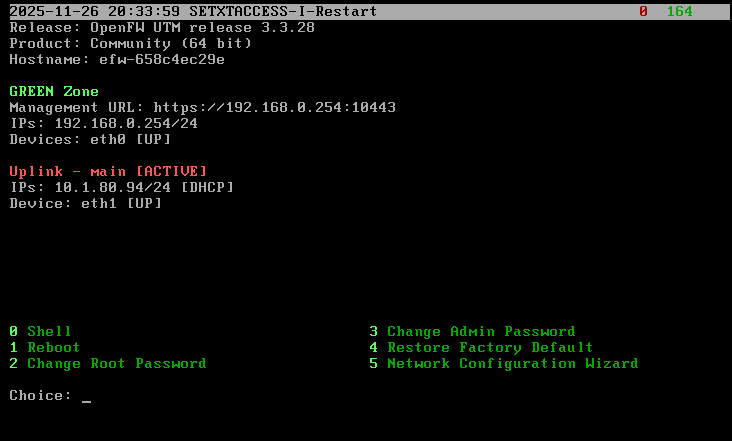
Após concluir a instalação, uma opção é continuar as configurações do OpenFW pelo console.
⚙️ 2. Assistente de Configuração (Wizard)
A seguir, estão as etapas padrão apresentadas pelo assistente de configuração diretamente no console.
🟢 2.1. Network Configuration Wizard
- Selecione a opção 5 Netwok Configuration Wizard no menu principal.
- 🔑 Será solicitada uma senha. Digite a senha padrão endian em caixa baixa.
- 🔄 O sistema exigirá a alteração da senha padrão. Insira uma nova senha segura.
- 🖥️ Informe o hostname do servidor.
- 🌐 Informe o domínio da rede LAN.
- 🔌 Defina o método de conexão da rede WAN (RED).
- 🖧 Escolha a interface de rede física para a WAN (RED).
- 🔍 Defina o servidor DNS para o OpenFW resolver nomes de forma recursiva.
- 🔌 Escolha a interface de rede física para a LAN (GREEN).
- 📐 Confirme a subnet da rede LAN (GREEN).
- ⚡ Habilite ou não o serviço DHCP na rede LAN (on ou off).
- 🔶 Defina as interfaces e subnets das demais redes (ORANGE e BLUE) caso existam. !!! tip "Dica" Esta etapa não é obrigatória inicialmente, pois poderá ser configurada via interface WEB posteriormente.
- 🛡️ Habilite ou desabilite o acesso SSH a partir da rede LAN ao servidor (on ou off).
- 🔒 Ative ou desative o acesso às portas 22, 80 e 10443 diretamente pela interface WAN (RED).
- ✔️ Por fim, confirme e aplique todas as configurações digitando yes.
🌐 3. Finalização do Setup
-
💻 Após finalizar o Network Configuration Wizard, acesse o OpenFW via navegador WEB pelo endereço
https://IP_OPENFW:10443e autentique com o usuário admin e a senha definida no setup. -
🔑 Se você escolheu a opção de liberar o acesso SSH pela rede GREEN, acesse o OpenFW utilizando um cliente SSH (Exemplo: PuTTY) com o usuário root e a senha definida no setup.