💻 Tailscale Agent - Interconexão de Redes (Site-to-Site) no OpenFW
O módulo TailScale Agent é utilizado no OpenFW UTM Community para interligar redes geograficamente distantes (como matriz e filiais) de forma segura e simplificada. Com ele, é possível estabelecer um túnel criptografado (mesh VPN) onde os computadores de uma sub-rede local conseguem se comunicar com os de outra, como se estivessem no mesmo ambiente.
💡 Entendendo o Conceito de Subnet Router
Ao utilizar o Tailscale Agent no OpenFW com rotas de sub-rede ativas, o firewall passa a atuar como um Subnet Router. Isso significa que ele anuncia a rede local (LAN) que está atrás dele para toda a malha Tailscale, permitindo o tráfego bi-direcional sem a necessidade de instalar o cliente do Tailscale em cada dispositivo da rede.
📥 1. Instalação do Addon
🌐 Método Padrão: Via Interface Web
A maneira mais rápida e recomendada para instalar o módulo Tailscale Agent é utilizando a loja de módulos integrada:
- ⏱️ Acesse o menu superior e navegue até System > Addons and Packages.
- 🔍 Localize o addon Tailscale na lista de módulos disponíveis. Se não estiver visível, clique em Update Repo.
- 🚀 Clique em instalar e aguarde o processo automatizado ser concluído pelo painel.
💻 Método Avançado: Via Linha de Comando (CLI / SSH)
Caso prefira realizar a auditoria da instalação em tempo real pelo terminal, conecte-se via SSH com o usuário root e execute:
-
📥 Atualiza a lista de pacotes do repositório
smart update -
📦 Instala o pacote do Tailscale Agent
smart install tailscale -y
Confirmação
Após o término da instalação por qualquer um dos métodos, um novo menu de gerenciamento será liberado em: VPN > TailScale Agent.
⚙️ Cenário Padrão de Exemplo de configuração do TailScale Agent + Conexão Site-to-Site
Para ilustrar este guia de configuração, utilizaremos o seguinte cenário de interconexão entre dois firewalls:
| Dispositivo | Localização | Sub-rede Local (LAN) |
|---|---|---|
| FW01 | Rede A | 10.16.0.0/24 |
| FW02 | Rede B | 10.20.0.0/24 |
📌 Importante: Substitua estes endereços pelos blocos IP reais da sua estrutura. É fundamental que cada firewall/filial utilize uma sub-rede distinta (sem sobreposição de IPs).
🔑 2. Gerando a Chave de Autenticação (Auth Key)
Antes de realizar as configurações no OpenFW, você deve gerar uma chave no painel do Tailscale para autorizar o ingresso dos firewalls na sua rede virtual.
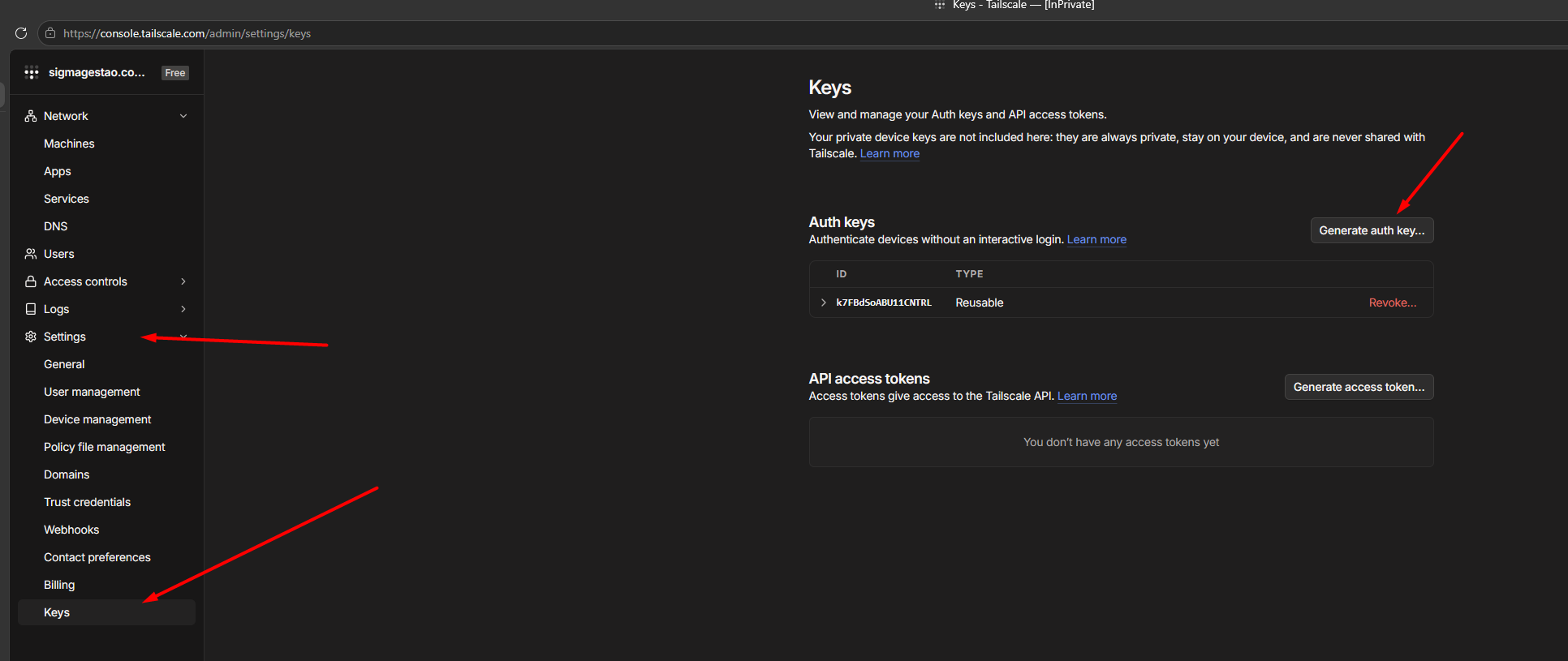
- 🌐 Acesse o painel web do Tailscale e faça login em sua conta.
- ⚙️ Navegue até o menu: Settings → Keys.
- ➕ Clique no botão Generate auth key.
- 📋 Copie a chave gerada e guarde-a em um local seguro. Ela será utilizada na validação de ambos os firewalls.
💡 Dica de Segurança
A chave de autenticação funciona como uma credencial de acesso direto para autorizar novos nós na sua malha VPN. Não a compartilhe publicamente.
⚙️ 3. Configurando o Tailscale Agent no OpenFW
Acesse o painel do seu OpenFW UTM e aplique os passos abaixo em ambos os firewalls (FW01 e FW02), ajustando apenas o campo de rede local em cada um.
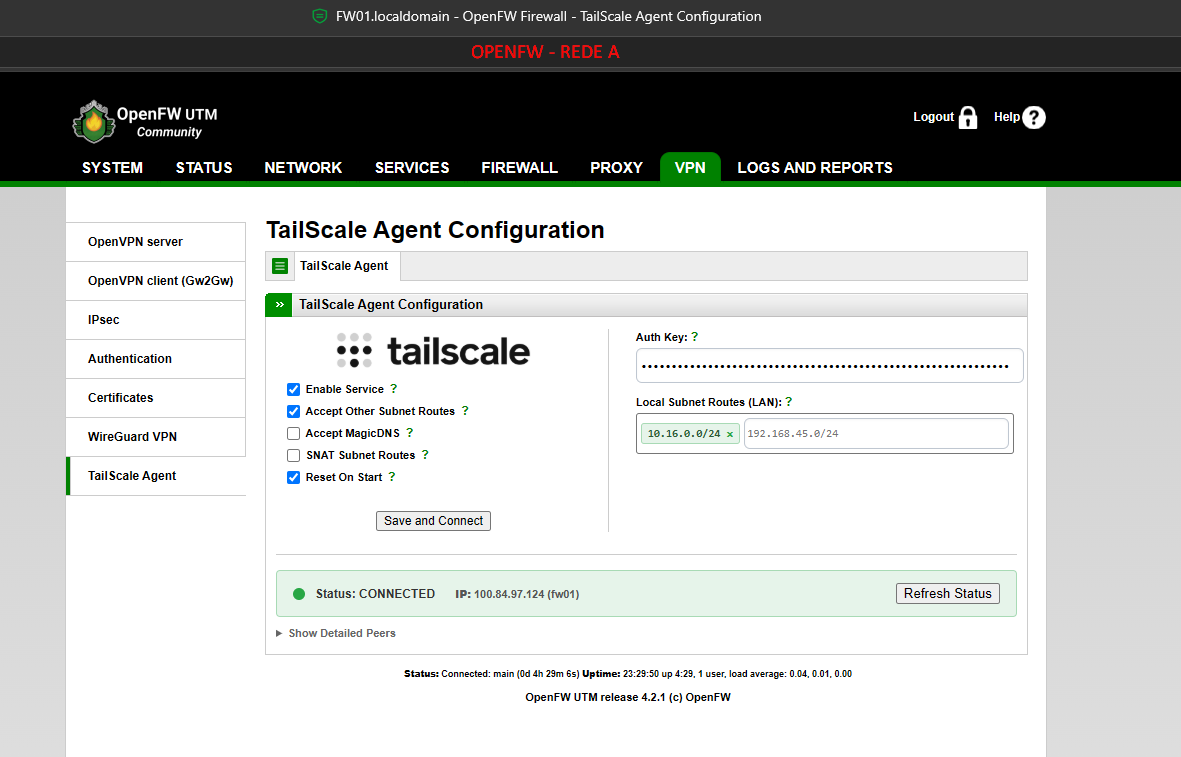
- 🧭 Acesse o menu superior: VPN.
-
📂 No menu lateral esquerdo, selecione a opção TailScale Agent.
-
📝 Preencha o formulário de parâmetros com os dados abaixo:
- ⚡ Enable Service: Marque esta opção para ativar o serviço.
- 🔁 Accept Other Subnet Routes: Marque para permitir que este firewall aceite as rotas anunciadas por outras pontas da rede Tailscale.
- 🔑 Auth Key: Cole a chave de autenticação gerada no Passo 2.
- 🗺️ Local Subnet Routes (LAN): Insira a sub-rede pertencente ao firewall local (Exemplo no FW01:
10.16.0.0/24| Exemplo no FW02:10.20.0.0/24). -
🚫 SNAT Subnet Routes: Mantenha esta caixa desmarcada.
-
💾 Clique em Save and Connect.
Após a execução, verifique se a indicação de status do serviço mudou para a cor verde com a indicação CONNECTED.
💡 Regra de Anúncio de Sub-rede
Cada firewall deve declarar no campo Local Subnet Routes exclusivamente a rede que está conectada à sua própria interface LAN local.
🌐 4. Aprovando as Rotas Anunciadas no Painel Tailscale
Após conectar os firewalls, é necessário aprovar manualmente o encaminhamento de rotas no painel administrativo do Tailscale para autorizar a navegação entre as pontas.
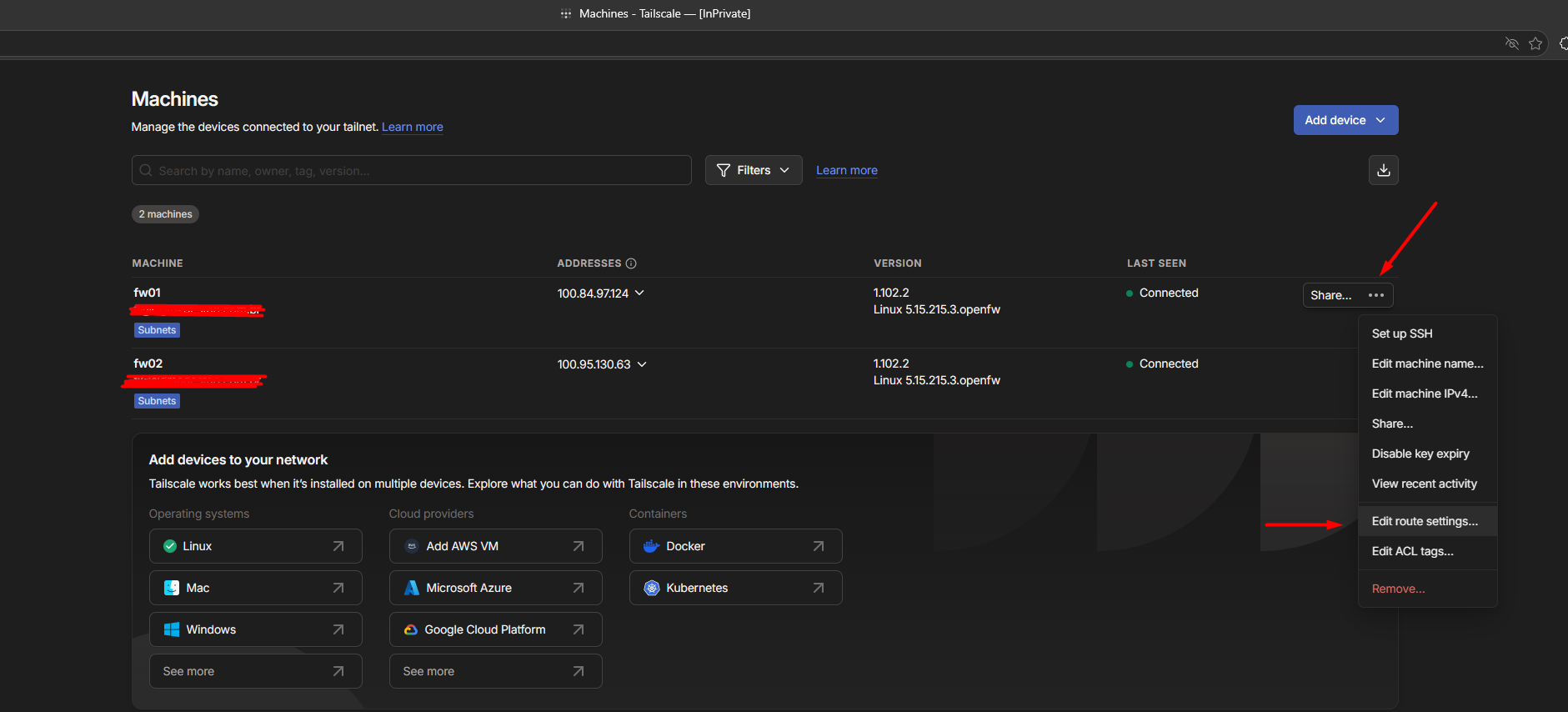
- 🌐 No painel do Tailscale, acesse o menu Machines.
-
🔍 Localize os dois firewalls recém-conectados na listagem de dispositivos.
-
⚙️ Clique no menu de opções (
...) ao lado do dispositivo e selecione Edit route settings. -
🥊 Marque a caixa de seleção correspondente à sub-rede anunciada por aquele firewall.
-
💾 Clique no botão Save.
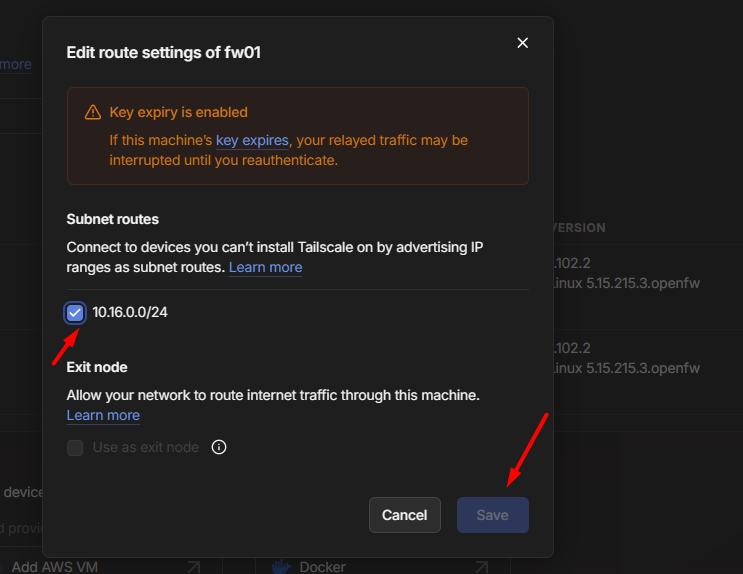
- 🔁 Repita exatamente o mesmo procedimento para o segundo firewall.
💡 Bloqueio de Segurança
Caso as rotas não sejam aprovadas no painel do Tailscale, os pacotes entre as redes serão descartados pela plataforma por questões de segurança, impedindo a comunicação.
🛡️ 5. Liberação de Regras de Tráfego (Custom Forward Rules)
Com o túnel estabelecido, você deve criar as permissões de travessia no firewall interno do OpenFW para que o tráfego da LAN possa transitar em direção ao Tailscale.
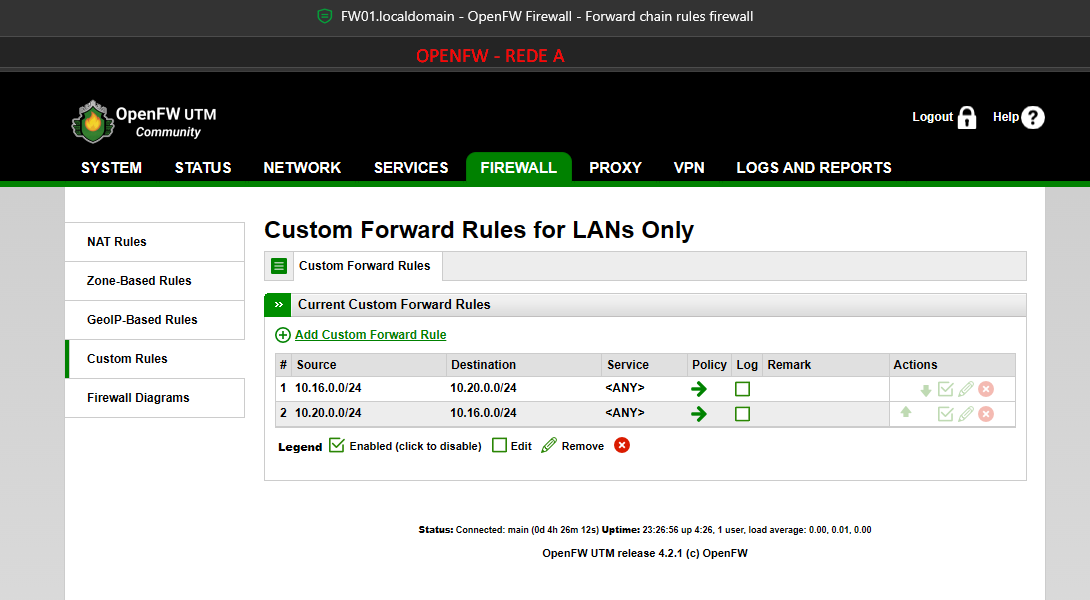
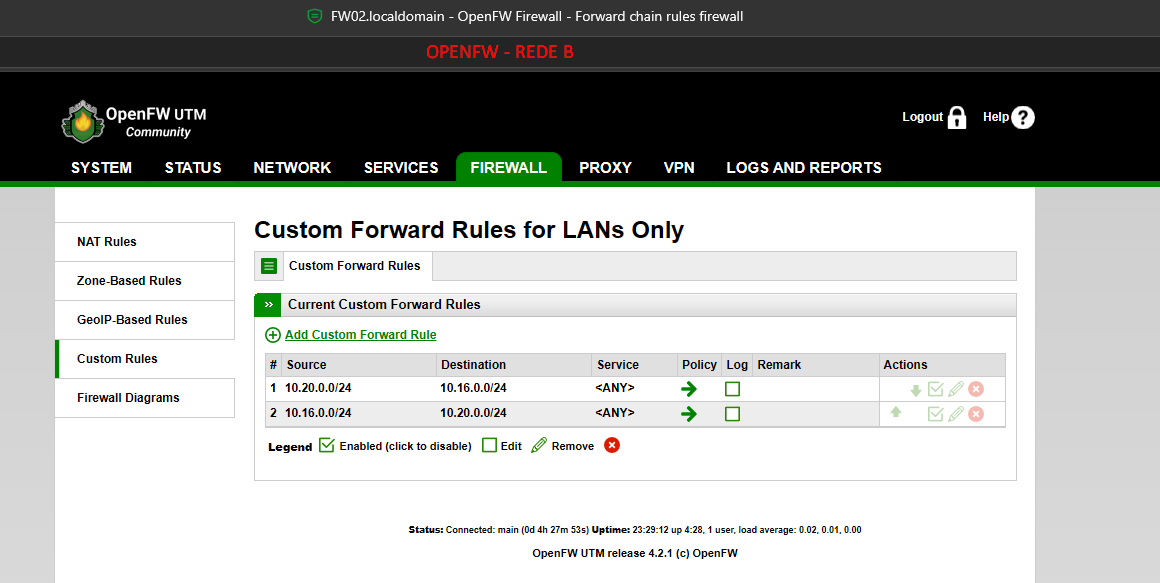
Acesse o menu: Firewall → Custom Rules → Custom Forward Rules.
💡 Boas Práticas de Segurança
Por motivos de segurança e seguindo o princípio do menor privilégio, libere apenas os IPs, portas e protocolos estritamente necessários para o funcionamento da sua aplicação. Os exemplos de liberação total da sub-rede mostrados abaixo servem apenas como ilustração didática do funcionamento das rotas.
Configuração no FW01 (Rede A)
Cadastre as seguintes regras com Ação definida como PERMITIR:
- 🟢 Regra 1 (Saída): Origem
10.16.0.0/24→ Destino10.20.0.0/24 - 🔵 Regra 2 (Entrada): Origem
10.20.0.0/24→ Destino10.16.0.0/24
Configuração no FW02 (Rede B)
Cadastre as regras espelhadas com Ação definida como PERMITIR:
- 🟢 Regra 1 (Saída): Origem
10.20.0.0/24→ Destino10.16.0.0/24 - 🔵 Regra 2 (Entrada): Origem
10.16.0.0/24→ Destino10.20.0.0/24
🧪 6. Testes e Validação da Conectividade
Para validar o funcionamento da comunicação inter-redes:
- 💻 Acesse uma estação de trabalho presente na Rede A (
10.16.0.0/24). - 🖥️ Abra o terminal de comandos e execute um teste de ICMP (ping) para um dispositivo IP ativo na Rede B:
ping 10.20.0.2
Se houver o recebimento dos pacotes de resposta, a interconexão Site-to-Site foi concluída com sucesso.
🔍 Resolução de Problemas (Troubleshooting)
Caso ocorra falha de comunicação entre as pontas, verifique os seguintes pontos de checagem:
- 🌐 Status das Rotas: Confirme se as rotas foram devidamente aprovadas na aba Machines dentro da plataforma do Tailscale.
- 🛡️ Regras do Firewall: Garanta que os blocos de sub-rede de origem e destino configurados em Custom Forward Rules estejam digitados corretamente em ambos os lados.
- ⚙️ Configuração de NAT: Certifique-se de que a opção SNAT Subnet Routes permaneceu desativada no formulário de ambos os firewalls.