WPAD - Configuração Automática de Proxy
O WPAD (Web Proxy Auto-Discovery Protocol) é um protocolo implantado nativamente no OpenFW UTM Community, responsável pela autoconfiguração do proxy nos navegadores.
📝 Visão Geral
Com o WPAD ativo, não é necessário configurar manualmente o IP e a porta do proxy em cada estação de trabalho. Basta selecionar a opção "Detectar automaticamente as configurações" nos navegadores, e o protocolo se encarrega de enviar as instruções de conexão.
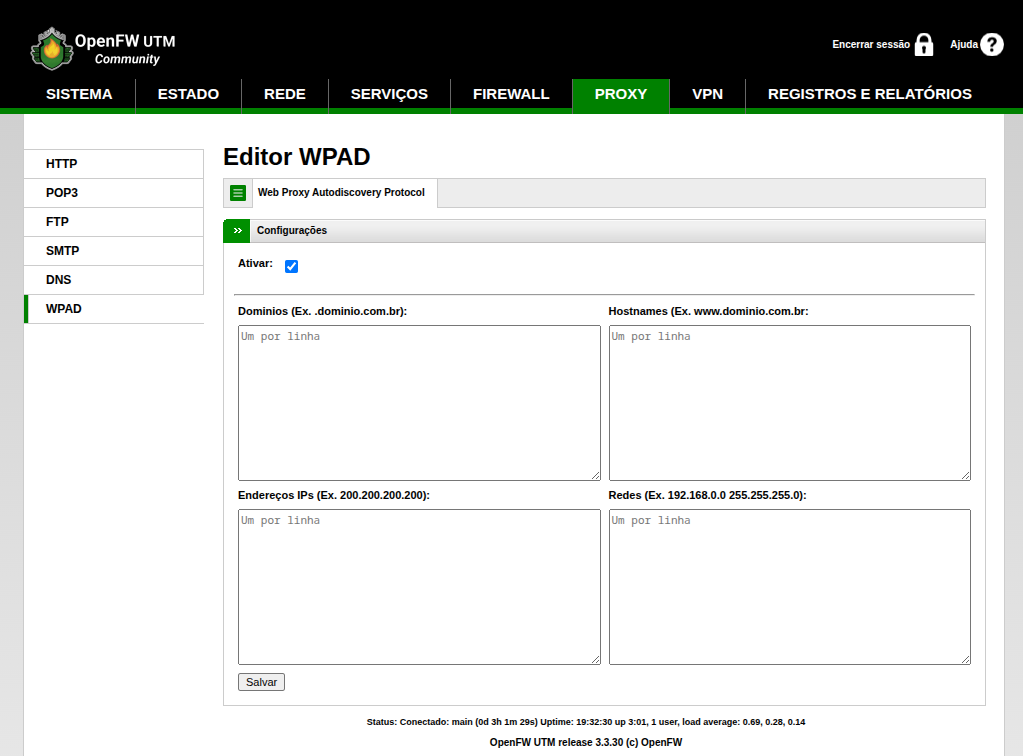
Para facilitar a gestão, o OpenFW conta com um Editor de WPAD, permitindo criar isenções (bypasses) para destinos que não devem passar pelo proxy.
🚀 Passo 1: Instalação via Terminal
Se o recurso não estiver disponível na sua versão do OpenFW UTM Community ou se você migrou do Endian Firewall UTM Community, siga os passos abaixo.
Acesse via SSH seu servidor OpenFW e execute os seguintes comandos:
# Atualiza a lista de pacotes
smart update

# Instala o editor de arquivos WPAD
smart install wpad-editor -y
Após a instalação, a interface gráfica (GUI) estará disponível em: PROXY ➡️ WPAD
⚙️ Passo 2: Configuração de Exceções
O backend do OpenFW monta o cabeçalho do arquivo automaticamente. Você deve preencher apenas os campos de isenção conforme necessário:
| Campo | Descrição | Exemplo |
|---|---|---|
| Domínios | Domínios que não devem passar pelo proxy. | dominio.com.br |
| Hostnames | FQDNs completos de aplicações específicas. | app.dominio.com.br |
| Endereços IPs | IPs de servidores de destino externos. | 200.200.200.200 |
| Redes | Sub-redes inteiras de destino. | 187.200.56.0 255.255.255.0 |
🔍 Passo 3: Testes e Validação
Para garantir que o serviço está gerando o arquivo corretamente, realize o teste de download:
- Acesse via navegador o endereço:
http://IP-DO-OPENFW/wpad.dat - O sistema deve iniciar automaticamente o download do arquivo
wpad.dat. - Abra o arquivo com um editor de texto e verifique se as isenções que você preencheu na GUI constam no código do arquivo.
Importante
Para que os computadores da rede local encontrem este arquivo, certifique-se de que as entradas de DNS ou DHCP (Opção 252) estejam apontando corretamente para o servidor OpenFW. Se o OpenFW for o DHCP e DNS na rede, pule essa etapa, pois tudo já está configurado.